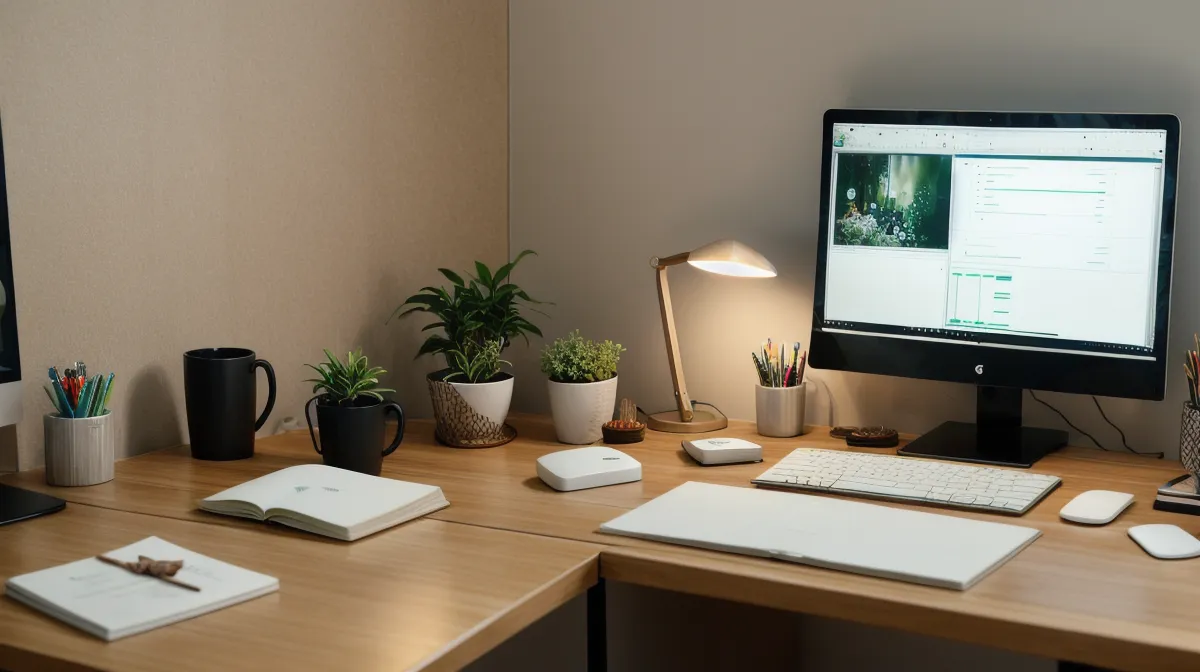
In Final Cut Pro versucht man es oft: mit dem Position Tool eine kleine Lücke zwischen zwei Clips zu lassen, und am Ende schnappt trotzdem alles wieder zusammen, als hätte man nie etwas verschoben.
Bei mir war es ein Sonntagabend, kurz vor Mitternacht, zwei Clips aus Lissabon offen auf dem Bildschirm: die gelbe Straßenbahn, danach der Blick vom Miradouro. Dazwischen wollte ich nur drei Sekunden Schwarzbild. Clip angefasst, nach rechts gezogen, loslassen, und zack, zurück an die Straßenbahn geklebt. Als läge ein Gummiband zwischen den beiden Szenen.
Mein Zeigefinger klemmte sich auf der Maus fest, beim vierten Versuch genauso wie beim ersten. Bevor ich überhaupt bei Final Cut gelandet bin, hatte ich schon mal eine Woche lang Adobe Premiere Pro ausprobiert und wieder aufgegeben, weil mir die ganze Logik fremd blieb. Jetzt saß ich vor einem Programm, das ich mir diesmal bewusst ausgesucht hatte, und es fühlte sich trotzdem an wie am allerersten Tag.
Mein Rotstift-Kopf gegen Final Cuts magnetische Timeline
Seit über fünfzehn Jahren besteht mein Arbeitsalltag als freie Lektorin aus Gliedern, Kürzen und vor allem: Weißraum schaffen. Wenn ein Absatz in einem Manuskript atmen soll, drücke ich zweimal die Eingabetaste, fertig. Final Cut Pro kennt diesen Rotstift nicht.
Final Cut arbeitet mit einer sogenannten Magnetic Timeline, die Lücken in der Haupthandlung von sich aus wieder schließt, damit kein versehentlicher schwarzer Blitzer entsteht. Für eine Lektorin, die ihr halbes Berufsleben mit Leerzeilen und Spatium-Zeichen verbringt, fühlte sich das an wie ein Assistent, der heimlich jede Pause aus dem Manuskript tilgt.
Ich probierte, ein Standbild einzufügen und es mühsam schwarz einzufärben, nur damit es nach einer Lücke aussah. Umständlich, krampfig, komplett falsch. Okay, das war heute echt frustrierend. Notizbuch zugeklappt, der Mac mini blieb an, ich ging mit pochenden Schläfen ins Bett.
Was macht die Taste P eigentlich anders als die Taste A?
Drei Wochen Schnittpause später, zwei Buchprojekte hatten mich geschluckt, saß ich wieder am Schreibtisch. Dieses Mal wühlte ich mich durch Hilfe-Foren statt stur mit der Maus zu kämpfen.
Unter den Antworten fand ich einen Beitrag von Axel Renneberg, einem anderen Forenmitglied, das seine Familienvideos schneidet. Er antwortet grundsätzlich in durchnummerierten Schritten, auch dieses Mal: Punkt eins, Auswahl-Werkzeug liegt auf Taste A. Punkt zwei, Positions-Werkzeug liegt auf Taste P. Punkt drei, nur eines der beiden schiebt beim Verschieben nichts weg.
Taste P gedrückt. Aus dem Pfeil wurde ein kleines Dreieck mit Querbalken. Den Clip mit dem Sonnenuntergang über dem Tejo gepackt, zwei Sekunden nach rechts geschoben, Maustaste los.
Der Clip blieb genau dort liegen, wo meine Hand ihn fallen gelassen hatte. An der alten Stelle tauchte ein grauer Balken auf: ein Gap Clip, eine Lücke mit Absicht, kein Zurückschnappen. Wer das Einrasten an solchen Kanten noch feiner steuern will, findet in die Snap Funktion in Final Cut Pro einstellen und richtig nutzen die passende Stellschraube dafür.
Das Position Tool hat mir fast einen Clip gekostet

Die Erleichterung hielt knapp vier Tage. An einem Donnerstagabend ließ ich Taste P einfach dauerhaft aktiv, weil ich dachte, das sei jetzt generell das bessere Werkzeug für jemanden, die jeden Millimeter selbst kontrollieren will.
Einen Clip mit Schritten auf Pflastersteinen wollte ich ein Stück nach links rücken, um das Tempo zu straffen. Ich ging davon aus, die folgenden Szenen würden einfach weiterrutschen, so wie ein Wort im Fließtext nach rechts rückt, wenn man etwas davor einfügt. Stattdessen schob das Position Tool gar nichts zur Seite, es überschrieb den vorherigen Clip einfach. Die halbe Aufnahme vom Café-Besuch war weg, ersetzt durch die Pflastersteine.
Das Positions-Werkzeug arbeitet im sogenannten Overwrite-Modus: Wo man etwas fallen lässt, löscht es aus, was darunterliegt, ohne Warnung. Eine halbe Stunde Rückgängig-Befehle, bis die Spur wieder stand.
Taste A nutzen, Taste P nur in Ausnahmen
Nach diesem Abend rief ich eine Freundin an, die gerade aus ihrem Töpferkurs in der Keramikwerkstatt Prenzlauer Berg kam, nur um über irgendwas anderes als Timelines zu reden. Sie hörte sich die Geschichte trotzdem an und meinte, das klinge nach einem sehr spezifischen Montagsproblem, obwohl Donnerstag war.
Ende der vierten Woche saß meine Mitbewohnerin neben mir auf dem Sofa, während ich mir den fertigen Übergang am Tejo-Ufer noch einmal ansah. Sie schaute einfach zu, nickte bei der kurzen Pause vor dem Sonnenuntergang und fragte kein einziges Mal, ob ich das wirklich selbst hingekriegt hatte.
Mein Ablauf heute ist nüchtern: Taste A bleibt der Normalzustand, damit trimme ich und lasse die Timeline frei fließen. Taste P kommt nur noch für Rohlayouts dran, etwa wenn ich schon weiß, dass die zweite Strophe eines Songs erst nach einer festen Pause einsetzen darf. Direkt nach dem Loslassen der Maus wandert mein Zeigefinger zurück zur Taste A, wie ein Sicherheitsriegel gegen das nächste überschriebene Café-Video.
Beim Export des fertigen Lissabon-Videos lief der Lüfter vom gebrauchten Mac mini zum ersten Mal richtig lange durch, ein feines, gleichmäßiges Rauschen im Hintergrund, während der Ladebalken sich kaum vom Fleck bewegte.
Manche dieser bewusst gesetzten Lücken fülle ich inzwischen gar nicht mehr mit Schwarzbild, sondern mit einer kurzen Tonpause oder einer Detailaufnahme. Seit ich mir angeschaut habe, wie ich meine Reisevideos schöner machen konnte durch gezieltes Color Grading, merke ich, wie sehr so eine kleine Pause dem Auge hilft, eine neue Lichtstimmung überhaupt erst wahrzunehmen.
Was bei mir hängen geblieben ist: Das Position Tool ist kein Ersatz für Entscheidungen, sondern ein Werkzeug für den einen Moment, in dem ich genau weiß, warum hier Stille stehen soll. Lässt man es dauerhaft an, verliert man genau das, was die magnetische Timeline eigentlich leisten will: dass sich das Tempo einer ganzen Sequenz von selbst mitzieht, ohne dass man zehn Clips von Hand nachschieben muss. Schnittwerkzeuge sind für mich wie Korrekturzeichen am Manuskriptrand: Man braucht nicht jedes in jedem Satz, aber man muss wissen, welches Lücken lässt und welches einfach nur tilgt.