
Grün heißt behalten, Rot heißt weg - das ist die komplette Logik, die hinter Favoriten und Ablehnungen in Final Cut Pro steckt, und trotzdem übersehen viele Anfängerinnen und Anfänger genau diesen einen Mechanismus. Dieser Eintrag ist für mich ausnahmsweise kein klassischer Tagebucheintrag, sondern eine klare Anleitung zu einer einzigen Funktion, die inzwischen fest zu meinem Workflow gehört und zu den wichtigsten Final-Cut-Pro-Grundlagen zählt, die ich kenne. Wer mit einer vollen Mediathek aus Reiseclips oder Familienvideos vor dem Rechner sitzt, kommt an diesem Schritt eigentlich nicht vorbei.
Der Grundgedanke ist simpel: Bevor überhaupt ein Clip in der Timeline landet, wird im Browser entschieden, was es wert ist, weiterverarbeitet zu werden, und was nicht. Favorit heißt "das behalte ich", Ablehnung heißt "das blende ich erst mal aus", und genau dieses Vorsortieren entscheidet später darüber, ob sich der Schnitt wie Arbeit oder wie Aufräumen anfühlt. Ich vergleiche das gerne mit dem ersten Durchgang durch ein Manuskript: Man markiert, was bleibt, lange bevor man anfängt, einzelne Sätze zu feilen.
Okay, das war anfangs echt frustrierend, muss ich zugeben. Bevor ich mich an dieses System gewöhnt habe, hatte ich in iMovie eine Zeit lang einfach die automatischen Filmvorschläge akzeptiert, die mir fertige kleine Zusammenschnitte vorgeschlagen haben. Es ging schnell, aber ich hatte keine Kontrolle darüber, welcher Clip ausgewählt wurde oder warum. Am Ende waren genau die wackligen Aufnahmen drin, die ich nie gezeigt hätte, und die guten Momente fehlten komplett. Favoriten und Ablehnungen drehen dieses Prinzip um: Ich entscheide, nicht irgendein Vorschlagsalgorithmus.
Die drei Tasten: F, Rückschritt und U

In Final Cut Pro läuft diese Bewertung komplett im Browser ab, dem Fenster oben links, in dem alle importierten Clips liegen. Man fährt mit dem Cursor über einen Clip, das sogenannte Skimming, und reagiert mit genau einer von drei Tasten. F setzt einen Favoriten und blendet einen grünen Balken über dem betroffenen Abschnitt ein. Die Rückschritttaste setzt eine Ablehnung und zeigt stattdessen einen roten Balken. U hebt jede Bewertung wieder auf und lässt den Clip unmarkiert zurück, falls die erste Entscheidung doch nicht passt. Diese drei Tasten reichen aus, um eine riesige Mediathek in kurzer Zeit grob zu sortieren, ohne dass ein einziger Clip in der Timeline landet.
Praktisch heißt das: linke Hand bleibt auf F und Rückschritt, rechte Hand führt die Maus über die Clips. Wer dabei konsequent bewertet, kann durch mehrere Hundert Clips gehen, weil keine Entscheidung endgültig ist und sich jede Markierung jederzeit mit U zurücknehmen lässt.
Warum Ablehnen nicht Löschen heißt
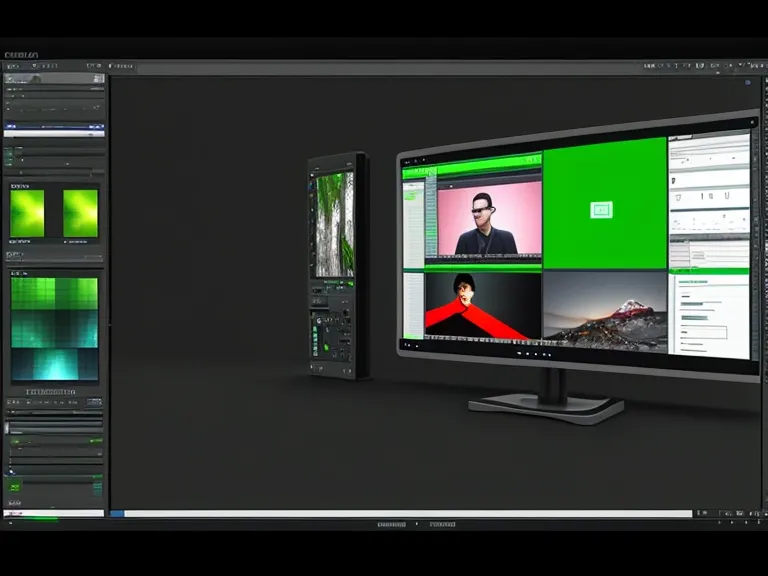
Der Filter oben im Browser lässt sich auf "Abgelehnte ausblenden" stellen, und genau in diesem Moment verschwindet gefühlt die halbe Mediathek vom Bildschirm. Das sieht beim ersten Mal nach einer Katastrophe aus, ist aber keine. Final Cut arbeitet non-destruktiv: Eine Ablehnung bedeutet nur "momentan nicht anzeigen", niemals "löschen". Sobald der Filter wieder auf "Alle Clips" steht, sind sämtliche Aufnahmen wieder da, exakt so, wie sie markiert wurden. Wichtig ist nur, sich den aktuellen Filterstatus bewusst zu machen, bevor man in Panik gerät, weil scheinbar Material fehlt.
Dieser Mechanismus ist auch der Grund, warum sich Favoriten und Ablehnungen so gut für Material eignet, bei dem man sich noch nicht hundertprozentig sicher ist. Eine Ablehnung lässt sich jederzeit rückgängig machen, ein gelöschter Clip nicht. Wer zögert, sollte also lieber ablehnen als löschen.
Wie viele Favoriten sind zu viele?
Ein Favorit, der auf fast jeden halbwegs scharfen Clip gesetzt wird, bringt nichts. Wenn am Ende eine Favoritenliste fast genauso lang ist wie die ursprüngliche Mediathek, hat die Sortierung keine echte Entscheidung getroffen, sondern nur eine zweite Kopie der Unordnung erzeugt. Das Kriterium, das bei mir inzwischen funktioniert: Ein Clip bekommt nur dann einen Favoriten, wenn er entweder emotional etwas trägt, das für den fertigen Schnitt wichtig ist, oder technisch so saubersauber genug ist, dass er ohne Nacharbeit nutzbar wäre. Alles, was nur "ganz okay" ist, bleibt unbewertet. Das ist wie beim Textmarker: Wenn die ganze Seite gelb ist, sticht am Ende nichts mehr heraus.
Dieses strengere Kriterium bedeutet im Zweifel weniger grüne Balken, dafür aber eine Auswahl, die beim späteren Schneiden tatsächlich nutzbar ist. Wer noch tiefer sortieren will, etwa nach Motiv oder Szene, kann die bewerteten Clips zusätzlich über Intelligente Sammlungen in Final Cut Pro nutzen, um die grüne Auswahl noch einmal zu verfeinern.
Der Workflow: Browser zuerst sortieren, dann erst in die Timeline

Der eigentliche Vorteil dieser Vorarbeit zeigt sich erst beim Übertragen in die Timeline. Statt jeden einzelnen Clip dort einzeln zu prüfen, zieht man nur noch die grün markierten Clips nach unten. Jeder davon rutscht mit einem winzigen, fast spürbaren Ruck an die passende Stelle, kaum hörbar, aber deutlich fühlbar über die Maus - ein kleines Signal, dass der Clip sitzt. Das spart in der Timeline enorm viel Zeit, weil dort nur noch Material liegt, das die erste Prüfung schon bestanden hat.
Oft fällt mir übrigens genau in diesem Vorsortieren auf, dass ein Clip farblich nicht zum Rest passt, etwa weil sich das Licht während der Aufnahme verändert hat. Für solche Fälle lohnt sich ein kurzer Blick in die Farben in Videos richtig anpassen mit den Color Grading Grundlagen für Anfänger, bevor entschieden wird, ob der Clip überhaupt noch zu retten ist.
Typische Fehler beim Sortieren vermeiden

Der häufigste Fehler ist, Clips trotzdem direkt in die Timeline zu ziehen, nur um sie dort als unbrauchbar festzustellen. Das kostet Zeit und macht gerade einen älteren oder gebraucht gekauften Mac mini mit wenig Arbeitsspeicher unnötig langsam, weil die Timeline mit Material vollläuft, das ohnehin wieder rausfliegt. Der zweite häufige Fehler ist das Gegenteil vom zu strengen Kriterium: ein zu lockeres. Favoriten, die "nett" statt "notwendig" bedeuten, verwässern die Auswahl wieder. Und der dritte Fehler betrifft den Filter selbst: Wer vergisst, auf welchen Ansichtsmodus der Browser gerade eingestellt ist, hält fehlende Clips schnell für gelöschte Clips, obwohl sie nur ausgeblendet sind.
Axel Renneberg, mit dem ich mich seit einer Forumsfrage gelegentlich in einem Apple-Support-Forum austausche, würde diesen ganzen Ablauf wahrscheinlich sofort in vier nummerierten Schritten aufschreiben. Skimming, Bewerten, Filtern, Ziehen - in dieser Reihenfolge, nicht anders. Genau diese Reihenfolge ist es, die am Ende den Unterschied macht zwischen einer Timeline voller Zufallsmaterial und einer Timeline, in der schon die Vorauswahl stimmt.
Wer als Selbständige oder Freelancer regelmäßig Videos für andere schneidet, merkt schnell, wie sehr sich dieses Vorsortieren auf den gesamten Workflow auswirkt, gerade wenn Lieferfristen eng sind. Mehr dazu, worauf es dabei ankommt, steht in professionelle Videos als Selbständige schneiden. Für den Anfang reicht aber dieses eine Prinzip: erst im Browser entscheiden, dann erst in der Timeline arbeiten. Alles andere ergibt sich von dort aus fast automatisch.