
Zwanzig Clips markiert, ein Fenster mit lauter Kontrollkästchen offen, der Cursor zögert über 'Effekte übernehmen' – genau in diesem Moment merkt man, ob man Final Cut Pro wirklich verstanden hat oder nur durchklickt. Attribute einfügen ist einer der Workflow-Tipps, die aus einem zähen Schnittabend plötzlich zehn Minuten machen, wenn zwanzig Reiseclips denselben entsättigten Look bekommen sollen. Für eine Anfängerin im Videoschnitt wie mich klang das lange nach einem Umweg über zu viele Menüs – dabei steckt dahinter ein einziger, klar abgegrenzter Befehl, den ich hier für mein Schnitt-Tagebuch einmal von vorne bis hinten durchgehe.
Kopieren und Einsetzen klingt nach Befehl-C, Befehl-V, bei einzelnen Eigenschaften funktioniert das in Final Cut Pro aber anders. Befehl-C legt zunächst nur den ganzen Clip in der Zwischenablage ab, ungefähr so, wie man einen Absatz kopiert, ohne dass die Formatierung schon irgendwo angekommen wäre. Erst ein zweiter Schritt entscheidet, welche einzelnen Eigenschaften – Farbe, Zoom, Lautstärke – tatsächlich auf den nächsten Clip überspringen, und genau dieser Schritt liegt versteckt unter dem Menüpunkt 'Bearbeiten', nicht im Kontextmenü, wo ihn die meisten zuerst suchen.
Englische YouTube-Tutorials habe ich mir davor stundenlang angeschaut, aber die Menüs auf dem Bildschirm sahen bei mir jedes Mal anders aus als im Video, andere Reihenfolge, andere Begriffe. Okay, das war zwischendurch richtig frustrierend, weil ich dachte, mit meiner Version stimmt etwas nicht. Erst als ich in der deutschen Oberfläche gezielt nach 'Attribute einsetzen' statt nach 'Paste Attributes' gesucht habe, tauchte der Befehl überhaupt auf.
Ramona, eine befreundete freie Fotografin aus Berlin-Neukölln, hatte mir davor ungefragt einen Link zu einem ähnlichen Trick für ihre Fotoserien geschickt, wie sie das öfter morgens tut, und erst dadurch bin ich auf die Idee gekommen, nach demselben Prinzip auch für Video zu suchen.
Der Unterschied zwischen Kopieren und Attribute einsetzen
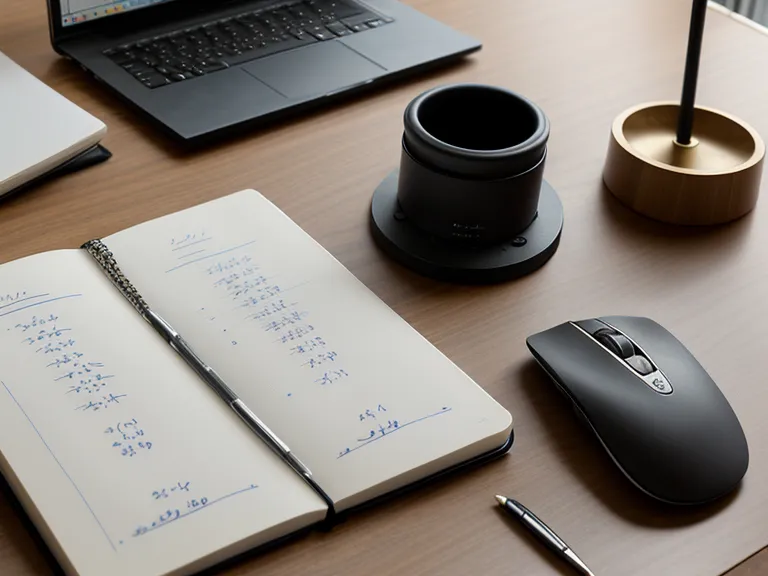
Vor der Tastenkombination sah mein Ablauf so aus: Werte aus der Farbkorrektur eines Clips abschreiben, zum nächsten Clip wechseln, jede Zahl von Hand neu eintippen. Bei zwanzig Clips vervielfacht sich nicht nur die Zeit, sondern auch die Fehlerquote. Ein Zahlendreher bei der Farbtemperatur, und der Strand sieht aus wie eine andere Landschaft. Attribute einsetzen umgeht das Abschreiben komplett, weil der Befehl die tatsächlich gesetzten Werte direkt überträgt, statt eine von Hand notierte Annäherung neu einzugeben.
So läuft die Tastenkombination Schritt für Schritt ab
Die Tastenkombination dafür lautet Umschalt-Befehl-V. Vorher wird der Referenzclip mit Befehl-C kopiert, danach markiert man alle Clips, die denselben Look bekommen sollen, und drückt die Kombination. Erst dann öffnet sich das Fenster mit der Liste aller übertragbaren Eigenschaften.
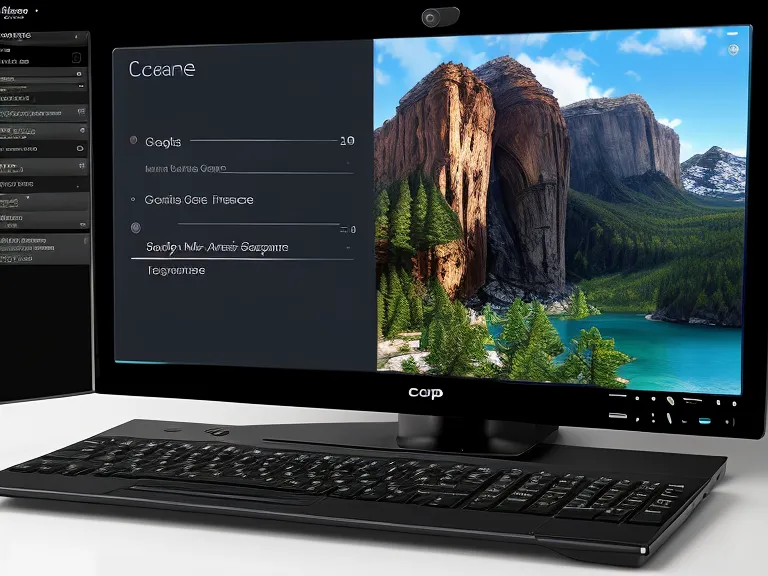
Dieses Fenster listet jede Eigenschaft einzeln auf: Bildstabilisierung, Verzerrung und Bewegung, Compositing, Farbkorrektionen, Effekte, Übergänge, sogar Zoom und Lautstärke lassen sich einzeln anwählen. Genau hier entscheidet sich, ob am Ende nur der Look überspringt oder auch Einstellungen, die an einem einzelnen Clip bewusst individuell gesetzt waren.
Wie du die Lautstärke einzelner Clips überhaupt erst in Balance bringst, ist ein eigenes Thema für sich, genauso wie das Bauen von Zeitlupen-Passagen mit Speed-Ramping. Wer seine Clips vorher schon mit Schlagwörtern sortiert hat, findet den passenden Referenzclip für dieses Fenster ohnehin schneller, und eine aufgeräumte Mediathek erspart einem das lange Suchen, bevor zwanzig Clips gleichzeitig markiert werden. Wer mit Proxy-Medien arbeitet, merkt gerade bei so einem Massenkopiervorgang am deutlichsten, wie sehr der Mac mini dadurch entlastet wird. Die magnetische Timeline hält die Clips währenddessen brav in ihrer Reihenfolge, egal wie viele Eigenschaften im Hintergrund gerade überschrieben werden. Manuelle Keyframes wandern bei diesem Schritt automatisch mit, wenn man sie im Fenster nicht gezielt abwählt. Ob der übertragene Look am Ende wirklich überall gleich wirkt, sieht man ohnehin erst beim Export für Instagram oder YouTube.
Jedes Mal alle Attribute auf jeden Clip zu klatschen, zeigt die Kehrseite meist erst, wenn der Mac mini anfängt zu lüften, weil bei jedem Frame mehrere Effekte gleichzeitig berechnet werden müssen, besonders spürbar bei 4K Auflösung. Für eine ganze Szene ist eine Anpassungsebene über den Clips oft die stabilere Lösung, weil dann nur eine Ebene bearbeitet wird statt zwanzig einzelne Clips. Die Timeline bleibt ruckelfrei, und man behält den Überblick, welcher Clip welche Einstellung eigentlich trägt.

Die richtigen Häkchen: Ein Workflow-Tipp für stabile Timelines
Für alle, die gerade erst mit den ersten Schritten in Final Cut Pro kämpfen, war der Final Cut Pro X Einsteigerkurs der Punkt, an dem mir solche Abkürzungen überhaupt aufgefallen sind – dort tauchte Attribute einsetzen als Randnotiz auf, die ich zuerst komplett übersehen hatte.
Wer beim Farben angleichen zwischen verschiedenen Kameras nicht aufpasst, kopiert mit den Attributen manchmal eine Maske mit, die eigentlich nur für einen ganz anderen Bildausschnitt gedacht war, und dann sieht das Ergebnis schlimmer aus als vorher. Deshalb wähle ich inzwischen gezielt einzelne Kontrollkästchen statt der Option 'Alle Attribute', selbst wenn das einen Klick mehr kostet.
Attribute entfernen, wenn der Look nicht passt
Manchmal merkt man erst nach einer Weile, dass ein Clip mit dem falschen Set an Eigenschaften dasteht, eine Maske am falschen Ort etwa oder ein Zoom, der da gar nicht hingehört. Für genau diesen Fall gibt es Attribute entfernen, aufrufbar über Befehl-Umschalt-X, und der Befehl wirft alle kopierten Eigenschaften auf einmal wieder runter, ohne dass man jeden einzelnen Schritt mühsam rückgängig machen muss.

Iris, eine Stammkommentatorin hier im Blog, hat einen iMac statt meines Mac mini und schrieb neulich, ihr seien im Fenster dieselben Kontrollkästchen aufgefallen wie mir – ein kleiner Beleg dafür, dass das Problem nicht am Rechner hängt, sondern am Verständnis des Menüs.
Notizbuch oder Tastenkombination: Das ist längst geklärt
Wer noch nicht so weit ist, findet in wie man Clips in Final Cut Pro schneidet und kürzt den Schritt davor, und wer als Nächstes einfache Untertitel ohne Plugin erstellen will, kommt danach ohnehin nicht drumherum, Attribute sauber zu verwalten.
Hier oben, im Arbeitszimmer im zweiten Stock mit Blick auf den Hinterhof, hat sich der Ablauf seitdem grundlegend verschoben.
Der helle Kiefernschreibtisch trägt inzwischen mehr Kratzer, als mir lieb ist, jeder einzelne von einem Manuskriptstapel, der mal zu schwer aufgesetzt wurde. Der Mac mini thront links vom Laptop leicht erhöht, weil ich ihm irgendwann einen Holzklotz untergeschoben habe, und die Leselampe hinter dem Monitor gibt eher ein warmes Ziehen als grelles Licht ab, während rechts davon immer irgendein ausgedruckter Zettel wartet, der eigentlich schon lektoriert sein sollte.
Einmal bin ich morgens wach geworden mit der Lösung für eine hakende Übergangsszene schon im Kopf, noch im Schlafanzug zum Schreibtisch getappt und habe die Tastenkombination ausprobiert, bevor der Kaffee überhaupt durchgelaufen war.
Zwanzig Clips mit demselben Look, in wenigen Minuten statt einem ganzen Abend Abtippen – das ist der ganze Unterschied zwischen Notizbuch und Attribute einsetzen, und für den nächsten Rohschnitt bleibt jetzt tatsächlich Zeit für den Teil, der eigentlich Spaß macht: das Erzählen der Geschichte, nicht das Verwalten von Zahlenkolonnen.