Kopfhörer auf, der Song sitzt exakt auf dem Schnitt. Dieser kleine Sieg hält für zwei Sekunden an. Dann fällt der Blick auf den nächsten Clip in der Final-Cut-Pro-Timeline, und die Farbe reißt mich aus der Zufriedenheit raus wie ein doppelt gesetztes Komma mitten im Satz. Der eine Clip kommt vom iPhone, knallig und kühl. Der andere von einer alten Kamera, die alles in ein müdes Beige taucht. Farben angleichen zwischen zwei Kameras, echte Farbkorrektur statt Rumprobieren, genau das steht heute wieder auf dem Programm, und genau das hat mich als Videoschnitt-Anfängerin schon einmal fast in die Verzweiflung getrieben. Jetzt, an diesem müden Sonntagabend, wieder.
Der Irrglaube hält sich hartnäckig: Farbkorrektur zwischen zwei Kameras sei Übungssache fürs Auge, ein bisschen an den Reglern drehen, bis es passt. Genau das habe ich geglaubt, und genau das war der Fehler. Was wirklich funktioniert, ist keine Frage vom Gefühl, sondern von der Reihenfolge: erst die Belichtung objektiv angleichen, dann erst über die Farbe nachdenken. Alles andere ist Rätselraten im Halbdunkel.
Gelernt habe ich das nicht im Kurs zuerst, sondern auf die harte Tour. Am Anfang wollte ich Final Cut einfach durch Ausprobieren verstehen, ganz ohne mir einen Kurs anzuschauen – als hätte ich als Lektorin je ein Manuskript ohne Regelwerk korrigiert. Erst der Rückgriff auf einen echten Final Cut Pro X Einsteigerkurs hat mir gezeigt, wie teuer Ausprobieren ohne Struktur gerade bei Farben werden kann.
Der Mythos: Farben lassen sich einfach nach Gefühl angleichen
Vorher habe ich es mit dem einen magischen Knopf versucht, den Final Cut 'Farbe anpassen' nennt, auf Englisch Match Color. Ein Klick, volle Hoffnung, und die alte Kamera-Aufnahme kippte ins Giftgrüne, als läge ein Filter aus den frühen 2000ern drüber. Danach habe ich stundenlang an den Farbrädern gedreht, Luma, Sättigung, Farbton, Begriffe, die für mich wie böhmische Dörfer klangen, bis das Bild zwar heller, aber komplett flach aussah.
Mein Schreibtisch aus hellem Kiefernholz trägt genug Kratzer von Manuskriptstapeln, dass ich halbe Auftragsgeschichten daran ablesen könnte. Der Mac mini steht links neben dem Laptop, ein Stück erhöht auf einem kleinen Holzklotz. Hinter dem Monitor brennt eine Leselampe in warmem Licht, rechts davon liegt wie immer ein Stapel Korrekturfahnen. Genau dieses warme Licht ist Teil des Problems: Es färbt jedes Bild, das ich beurteile, wärmer ein, als es wirklich ist – noch ein Grund, den eigenen Augen bei Farben nicht zu trauen.
Das bloße Hinschauen reicht nicht aus
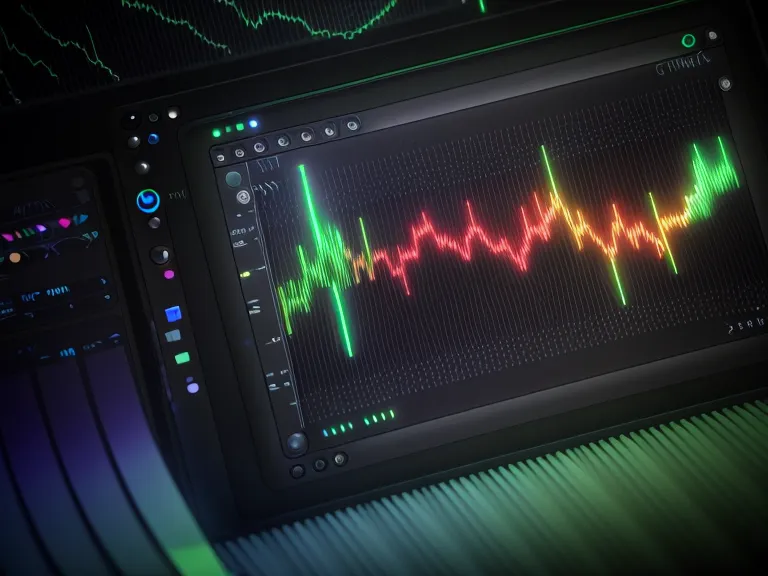
Die Clips, um die es heute geht, kommen vom Sonntagsflohmarkt auf dem Boxhagener Platz: einer mit dem iPhone im Vorbeigehen gefilmt, einer mit der alten Kamera vom Rand des Platzes aus. Nebeneinander in der Timeline sehen sie aus wie zwei verschiedene Nachmittage. Der Waveform-Monitor zeigt dagegen schwarz auf weiß, woran es liegt: Die Belichtung der beiden Clips liegt meilenweit auseinander, das iPhone drückt die Lichter aggressiv weg, die Kamera versinkt in den Schatten. Im Rec.-709-Farbraum, mit dem ich hier arbeite, sollen die Werte zwischen 0 und 100 bleiben – bei mir lagen sie erst mal weit daneben.
Meinem Lektoren-Kollegen Hartmut habe ich am Telefon vom giftgrünen Kamerabild erzählt. Er lacht erst mal los, wie eigentlich immer, wenn ich von einer Technikpanne berichte, bevor er überhaupt zu einem Tipp kommt, diesmal war sein einziger Kommentar, ich solle aufhören, Software wie ein Manuskript nach Bauchgefühl zu redigieren. Okay, das war heute echt frustrierend: Ich habe zwanzig Minuten an den Reglern gedreht, ohne dass sich im Viewer etwas bewegte, bis klar wurde, dass ich die ganze Zeit den falschen Clip im Inspector markiert hatte.
Erst die Belichtung angleichen, dann die Farbe
Zuerst kommt die Belichtung, danach erst die Farbe – umgekehrt funktioniert es nicht, egal wie lange man an den Reglern zieht. Ich nehme dafür meine 25-fps-PAL-Aufnahmen und gleiche über die Scopes an, bis beide Kurven ungefähr auf gleicher Höhe liegen. Für den Weißabgleich reicht oft ein einfacher Trick: eine helle, neutrale Fläche im Bild, notfalls ein weißes T-Shirt am Rand des Flohmarktstands, dient als Referenz. Wenn der korrigierte Clip zurück in die magnetische Timeline rutscht, gibt es dieses spürbare Einklicken, sobald er an der richtigen Stelle sitzt, ein bisschen wie ein Satzzeichen, das endlich an die passende Stelle im Manuskript rutscht.
Proxy-Medien sind für sowas eigentlich gemacht, gerade wenn der Mac mini mit seinen bescheidenen 8 GB Arbeitsspeicher bei der 4K-Vorschau ins Schwitzen kommt – an diesem Abend fehlt mir dafür die Geduld, also läuft alles im Original, etwas ruckelig, aber es läuft.
Final Cut Pro: Mein Ablauf für den nächsten Kamera-Mix
Der Knopf, der mich heute wirklich weitergebracht hat, war simpel: Befehlstaste plus 7 blendet die Scopes ein, ohne dass ich mich durch drei Menüs klicken muss. Zusammen mit der Liste der wichtigsten Final Cut Pro Tastaturkürzel geht das Wechseln zwischen Viewer und Wellenform inzwischen fast automatisch. Mein Ablauf jetzt: erst 'Farbe anpassen' als Startpunkt setzen, das bringt mich ungefähr 80 Prozent ans Ziel, dann nur noch minimal von Hand an den Rädern nachjustieren, nie mehr blind von vorne.
Damit ich beim nächsten Mix aus iPhone- und Kamera-Clips nicht wieder rätseln muss, welcher Clip von welcher Quelle stammt, sortiere ich neuerdings grob nach Kamera in eigene Schlagwörter, statt alles in einem einzigen Ordner zu lassen. Eine übersichtliche Mediathek spart mir dabei inzwischen mehr Zeit, als die eigentliche Farbkorrektur braucht.
Für den späteren Export auf YouTube oder Instagram hebe ich mir die genauen Export-Einstellungen für einen anderen Abend auf, heute geht es nur darum, dass beide Kameras im Viewer zueinander passen, nicht um die kreative Farbgebung danach, die ohnehin ihr eigenes Thema ist. Am Ende reicht es, dass der Himmel auf beiden Clips nach demselben Nachmittag aussieht, nicht nach zwei verschiedenen Filmen, die zufällig nebeneinanderliegen. Die Reihenfolge macht den Unterschied, nicht das Talent.