
Ein Punkt, der ruckelig von Stadt zu Stadt hüpft, und eine Linie, die sich scheinbar von selbst über die Straße zieht. Beide landen am Ende bei derselben Reise-Route in Final Cut Pro, aber der Weg dahin könnte kaum unterschiedlicher sein. Für mein aktuelles Reisevideo wollte ich genau das: eine Animation ohne eines der teuren Plugins, die bei jeder Suche nach einer Final-Cut-Pro-Routenanimation als Erstes auftauchen. Video-Schnitt lernen bedeutet für mich inzwischen vor allem, erst selbst zu probieren, bevor Geld fließt.
Die kurze Antwort vorweg, weil genau die am meisten gefragt wird: Für einen Sprung zwischen zwei oder drei festen Stationen reicht eine einfache Positions-Keyframe-Animation meistens aus. Soll die Route dagegen eine echte Straße oder Küste nachzeichnen, lohnt sich fast immer die Maskentechnik, auch wenn sie am Anfang mehr Geduld verlangt.
Rund 50 Euro wollte eines der fertigen Plugins kosten, die eine animierte Karte direkt mitliefern, einmalig bezahlt, dann für jedes Video wiederverwendbar. Mein Kopf hat sofort umgerechnet, wie viele Stunden Korrekturlesen das wären, und die Zahlung ist nie durchgegangen, weil ich den Kauf wieder abgebrochen habe. Seit etwa einem Jahr schneide ich jetzt meine eigenen Reisevideos, und genau dieser Reflex – lieber selbst probieren als zahlen – sitzt inzwischen tief.
Aus der Bücherei hatte ich mir vorher ein allgemeines Videoschnitt-Buch geliehen, das kaum weiterhalf, weil es nur große Linien zu Übergängen und Effekten zog, nie das enge Problem einer Route, die exakt einer Straße folgen soll. Okay, das war heute echt frustrierend, als selbst das dickste Kapitel zu Animation keine einzige Seite zu Masken hatte.
Zwischendurch bin ich eine Runde die Bergmannstraße runtergelaufen, nur um den Kopf freizubekommen, bevor ich mich wieder an den Mac mini gesetzt habe. Meine alte Freundin Antonia, die mittlerweile in Wien lebt, hatte mir genau an dem Nachmittag wieder Fotos von irgendeiner Straße in Rumänien geschickt, und sofort wollte ich eine neue Route planen – und natürlich auch animieren.
Viorica, die etwa zur gleichen Zeit wie ich mit Final Cut Pro angefangen hat, hat mich in einem unserer Calls gewarnt, dass sich meine Erklärung zu den Masken zu technisch anhört. Deshalb halte ich die beiden Methoden, die mir inzwischen beide geläufig sind, hier bewusst nebeneinander und so einfach wie möglich.
Zwei Wege zur Reiseroute ohne teures Plugin
Beide Methoden brauchen am Ende nur Bordmittel, kein einziges Zusatz-Werkzeug, aber sie gehen das Problem komplett unterschiedlich an.
Hält die einfache Keyframe-Bewegung die Kurve?
Methode eins ist die, die fast jede und jeder zuerst versucht: Ein kleiner Punkt oder eine Form bekommt an jeder Station der Reise eine eigene Position, und Final Cut Pro berechnet den Weg dazwischen über Keyframes selbst. Für den Sprung zwischen zwei, drei festen Stationen wie Berlin und der Ostsee reicht das völlig aus, und wer die passenden Tastenkürzel zum Setzen und Anspringen von Keyframes einmal im Finger hat, baut so eine Animation in wenigen Minuten.
Für eine echte Kurve wie die Autobahn Richtung Rostock reicht die einfache Positionsanimation dagegen nicht. Genau an dieser Stelle scheitert die Methode am ehesten: Der Punkt schneidet jede Biegung ab, hüpft quer über Felder, wo gar kein Weg ist, und wirkt am Ende wie ein verirrter Käfer statt wie eine Reiseroute.
Die Maske zieht die Linie fast von selbst
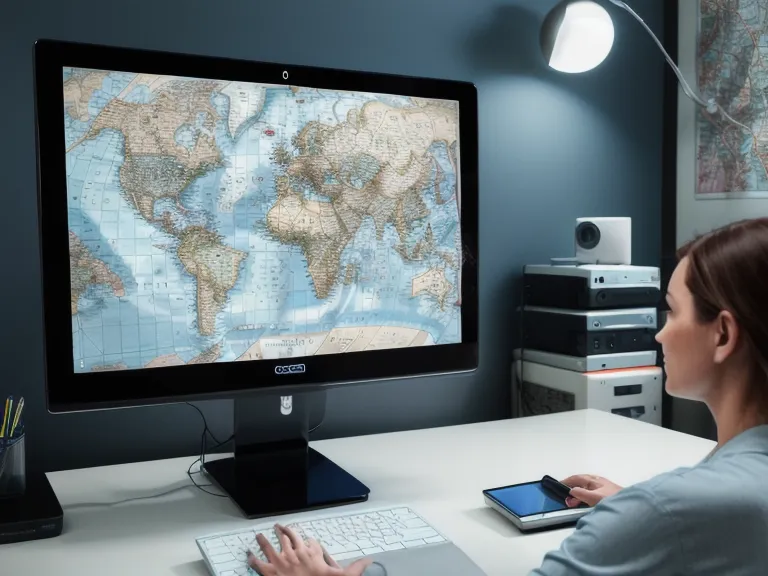
Bei Methode zwei dreht sich der Trick um: Die rote Linie liegt von Anfang an fertig über der Karte, exakt an die Straße angepasst, und eine Maske deckt sie zunächst komplett ab. Verschiebt oder vergrößert sich die Maske über die Zeit, gibt sie die Linie Stück für Stück frei, fast so, als würde sie gerade in diesem Moment gezeichnet. Passt das Tempo der Linie nicht zum Rhythmus der Musik darunter, probiere ich verschiedene Geschwindigkeiten einfach über mehrere Clip-Varianten ausprobieren mit der Audition Funktion in Final Cut Pro aus, bevor ich mich endgültig entscheide.
Der Aufwand verschiebt sich dadurch nur nach vorne: Bevor die Maske überhaupt funktioniert, muss die Linie schon exakt über der Straße liegen, sonst enthüllt sie am Ende nur Unsinn. Dafür wirkt die fertige Animation später deutlich butterweicher, fast organisch, weil Final Cut Pro selbst die feinen Zwischenschritte berechnet und die Linie nie über eine Kurve hinausschießt.
Als meine Mitbewohnerin neulich über meine Schulter auf den fertigen Clip schaute und sah, wie die Linie sauber der Küste folgte, hat sie gar nicht gefragt, ob ich das selbst gebastelt habe. Das ist für mich bislang das größte Kompliment, das diese Masken-Technik bekommen hat.
Für die Stationsnamen entlang der Strecke tippe ich inzwischen einfache Texttitel direkt über die Karte, wie man Textelemente grundsätzlich einfügt, ist aber ein eigenes Thema für sich. Eine Einstellungsebene über der ganzen Kartenszene wäre praktisch für einen einheitlichen Look, aber die spare ich mir für ein andermal. Sobald Karte, Maske und Titel zusammen funktionieren, bündle ich die drei Ebenen zu einem zusammengesetzten Clip, damit die Haupt-Timeline übersichtlich bleibt. Solche kleinen Bausteine spare ich mir inzwischen als Vorlage, um meinen Videoschnitt Workflow verbessern in Final Cut Pro nach den ersten Schritten zu können, anstatt jedes Mal von null anzufangen. Den Übergang von der Kartenszene zurück ins eigentliche Reisevideo lasse ich bewusst hart, kein Fade, einfach ein klarer Schnitt, der zeigt: jetzt sind wir angekommen. Auf der Magnetischen Timeline rutscht dieser Übergang sowieso automatisch an die richtige Stelle, sobald ich den Kartenclip verschiebe. Wollte ich den Moment, in dem die Linie am Ziel ankommt, noch kurz verlangsamen, würde ich mit Speed-Ramping arbeiten, aber dafür fehlt mir noch die Übung. Bevor die Kartenaufnahme überhaupt in die Timeline darf, schneide ich sie ohnehin erst mit dem normalen Trimm-Werkzeug auf die richtige Länge.
Fertig ist das Video damit noch nicht. Die Farbkorrektur der Kartenaufnahme steht noch aus, genau wie der Feinschliff am Ton darunter, falls die Musik die Stimme aus dem Originalclip zu sehr überdeckt. Das Rauschen aus den alten Strandaufnahmen muss ich auch noch raus holen, und die Spuren sollte ich endlich in saubere Rollen für Musik, O-Ton und Atmo aufteilen, statt alles wild zu mischen. In der Mediathek liegen die ganzen Rohclips außerdem immer noch ziemlich chaotisch, nebenbei knarzt gerade wieder die externe Platte, während sie neue Urlaubsclips rüberschiebt, eine klare Ordnerstruktur dafür steht auf meiner Liste, genauso wie das Anlegen von Proxys, damit das Scrubbing beim nächsten Maskenprojekt nicht wieder ruckelt. Verschiebe ich die Festplatte mit dem Rohmaterial mal wieder, muss ich vermutlich auch Dateien neu verknüpfen, und bevor das fertige Video hochgeladen wird, warten noch die richtigen Exporteinstellungen. Schlagworte für die einzelnen Clips vergebe ich übrigens erst ganz am Schluss, wenn klar ist, welche Szenen überhaupt bleiben.
Die richtige Methode für die eigene Route wählen
Am Ende ist die Entscheidung einfacher, als die lange Liste an Werkzeugen vermuten lässt. Wer nur zwei oder drei Stationen markieren will und schnell fertig sein möchte, sollte zur Positions-Keyframe-Technik greifen, auch wenn die Bewegung dabei etwas kantig bleibt. Wer dagegen eine echte Straße, einen Fluss oder eine Küstenlinie nachzeichnen will und bereit ist, am Anfang etwas mehr Zeit in die Maske zu stecken, bekommt mit der Maskentechnik die deutlich glaubwürdigere Animation und spart sich nebenbei die 50 Euro für ein Plugin, das am Ende ohnehin nur genau dieses Prinzip automatisiert.